


Langjährige Windows-Nutzer kennen ihn bereits zur Genüge: den typischen Windows Startsound beim Hochfahren des Betriebssystems. Was viele aber vielleicht gar nicht wissen, ist, dass der Sound auch ausgestellt werden kann und gar nicht zwingend zum „System-Equipment“ dazugehört. Wie du ihn in Windows 11 ausschalten (und auf Wunsch auch wieder einschalten) kannst, haben wir in dieser Kurzanleitung zusammengefasst.
So kannst du den Startsound aktivieren oder deaktivieren
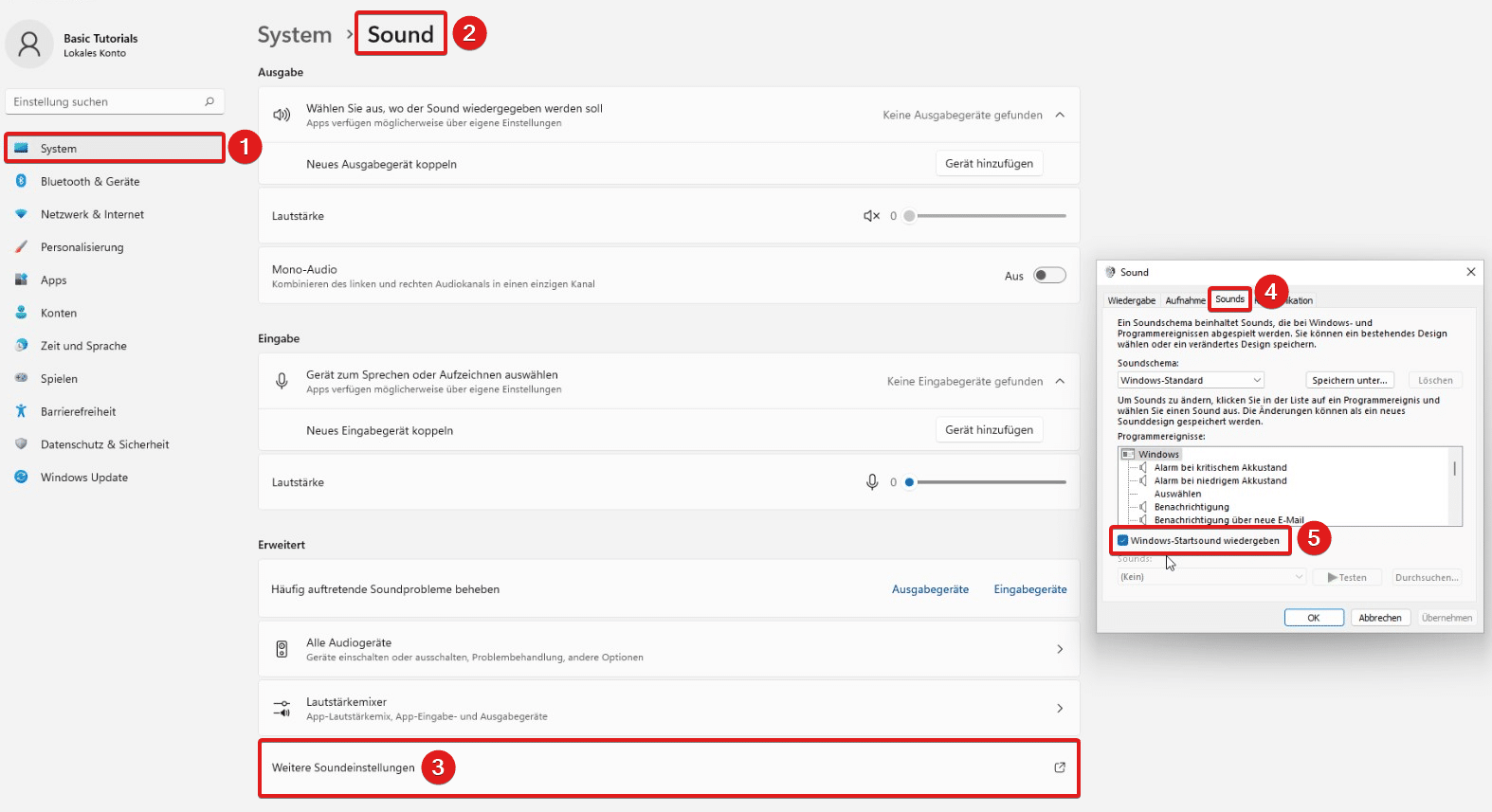
- Öffne die Windows 11 Einstellungen und wähle den Eintrag „System“ im linken Menü.
- Dort wählst du den Punkt „Sound“ aus, worauf sich eine Seite öffnet, die dir unzählige Einstellungsmöglichkeiten zu Ein- und Ausgabegeräten liefert.
- Klicke ganz unten auf „Weitere Soundeinstellungen“.
- In dem neuen Fenster wechselst du dann zu dem Reiter „Sounds“.
- Hier findet sich eine Checkbox namens „Windows-Startsound wiedergeben“, die standardmäßig aktiviert ist (blau, Haken gesetzt). Zum Deaktivieren klickst du den Haken weg und bestätigst die Auswahl mit „Übernehmen“.
- Auf die gleiche Weise kannst du ihn jederzeit wieder aktivieren.




Prima. Danke, Simon.