


So viele Freiheiten wie Home Assistant oder andere freie Systeme für das Smarthome auch bieten, manchmal kann einem schon der letzte Nerv geraubt werden. So ist dies auch mit Smart Home-Produkten der Firma LEDvance. Per Hersteller-App können wir die Steckdosen Smart+ Wifi Plug ohne Einschränkungen nutzen. Sollen die Steckdosen mit Produkten anderer Hersteller zusammenarbeiten, wird dies schwierig. Mit Home Assistant und einem kleinen Python Script können wir die Einschränkungen des Herstellers ganz einfach umgehen. Und wir zeigen euch hier, wie das geht.
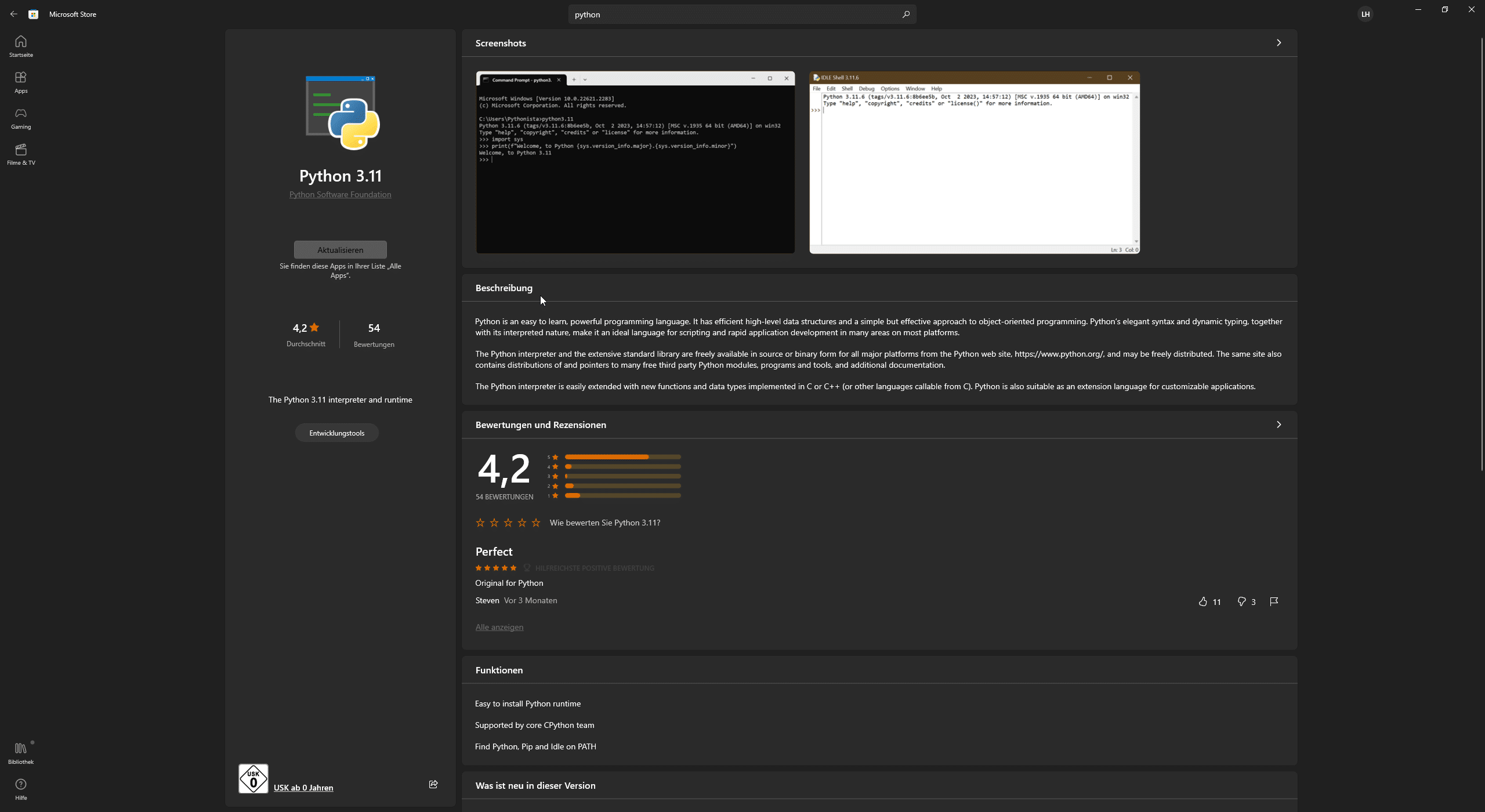
Als erstes müsst ihr euch Python auf eurem Windows-PC herunterladen. Am Besten installiert ihr dies über den Windows Store, andere Versionen könnten in diesem Tutorial nicht funktionieren! Ihr benötigt mindestens die Version 3.11. Um an die notwendigen Informationen der LEDvance Produkte zu kommen, ladet ihr euch auf Github ein Python Script herunter. Dieses findet ihr hier: https://github.com/FlagX/ha-ledvance-tuya-resync-localkey
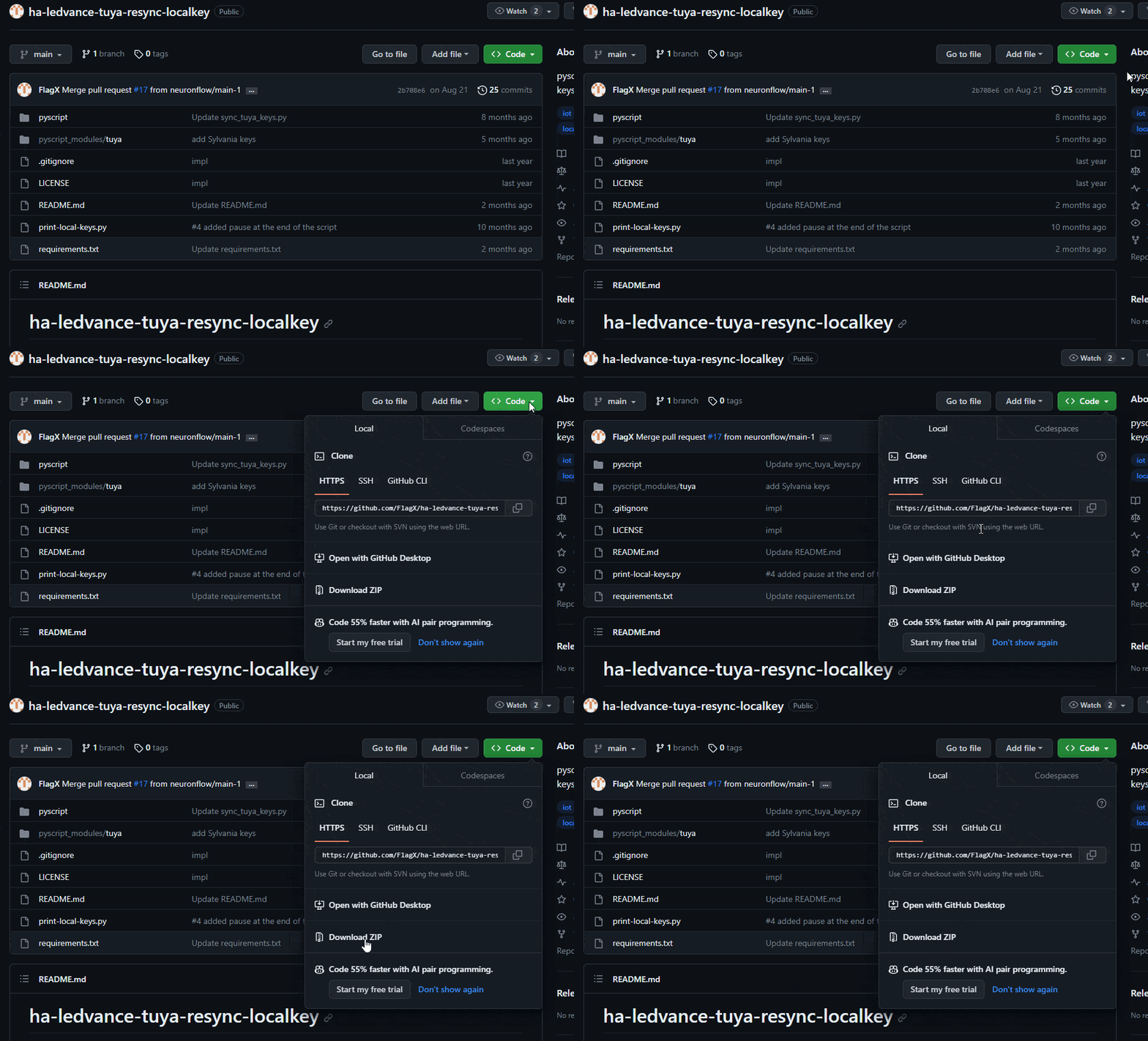
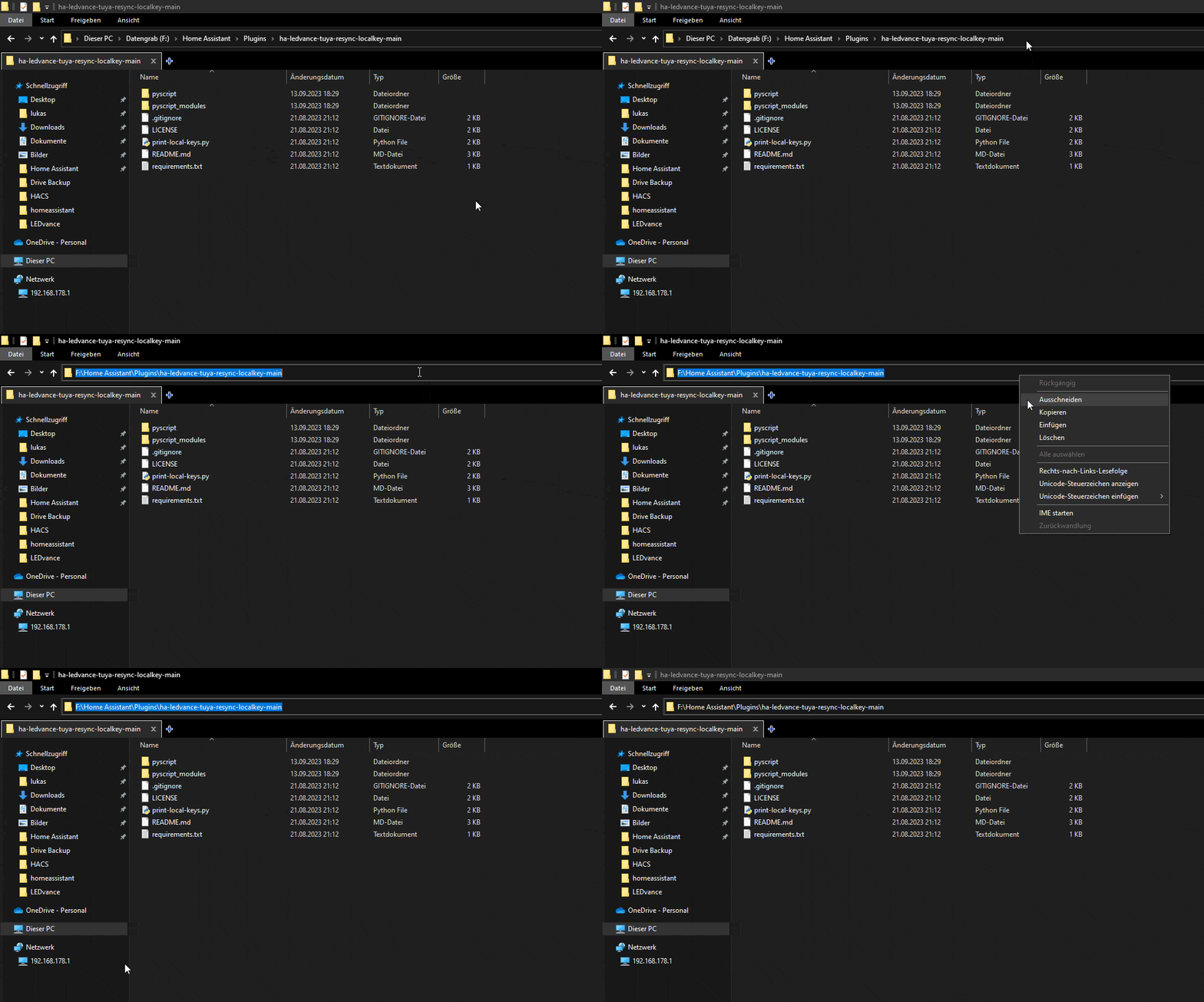
Nach dem Herunterladen, entpackt ihr die Zip-Datei und speichert euch per Klick in die Adresszeile des Explorers den Ordnerpfad. Diesen brauchen wir um an das gerade heruntergeladene Script per Eingabeaufforderung zu gelangen.
Nun öffnet ihr die Eingabeaufforderung (Windows-Suche -> cmd) und gebt pip install requests ein. Das ist ein Paket für HTTP-Abfragen und eine Voraussetzung für das Script, welches wir nun ausführen.
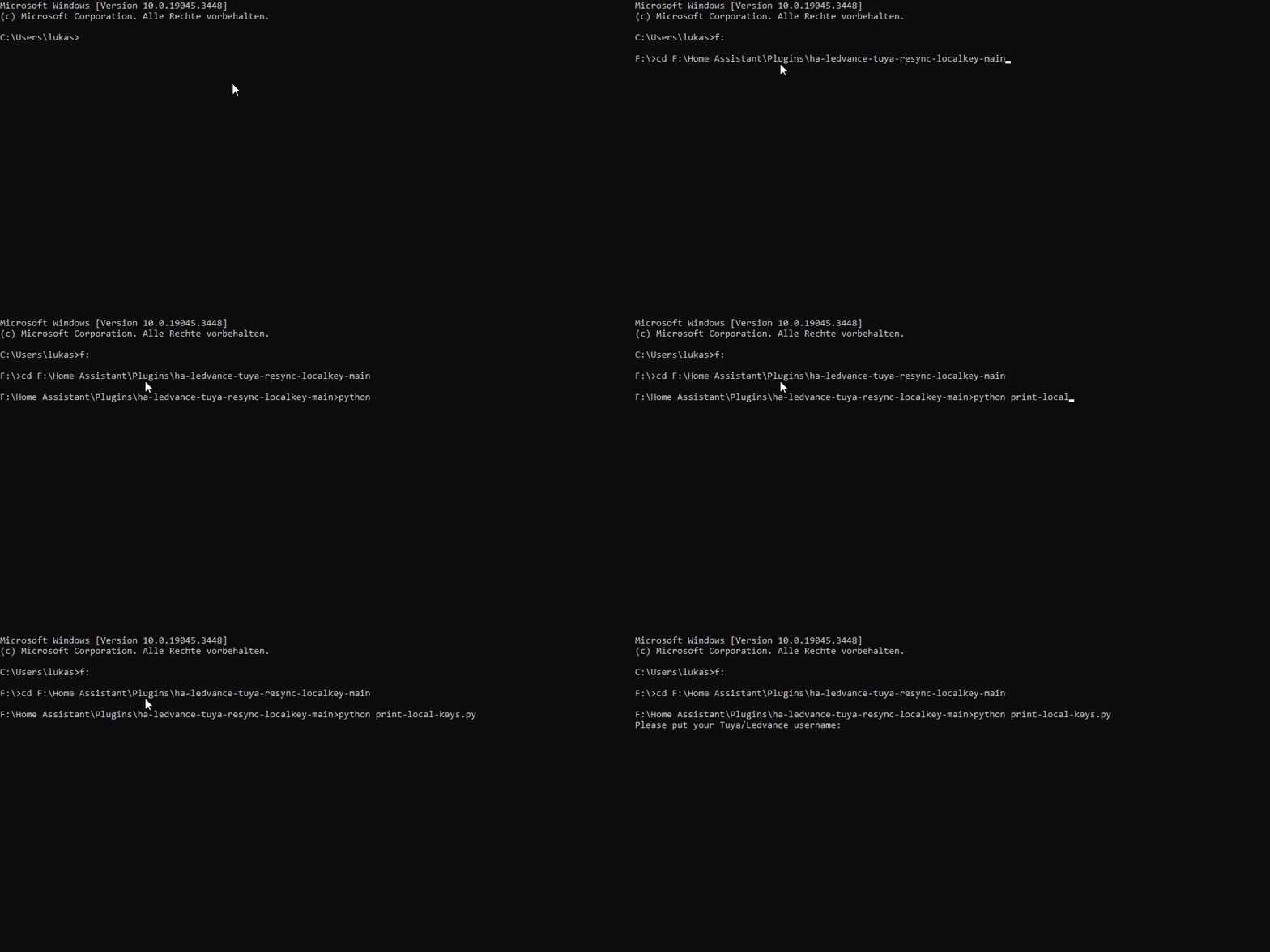
Weiter in der Eingabeaufforderung rufen wir nun den Ordner auf in welchem die print-local-keys.py liegt. Hierfür geben wir cd hier-kopierten-pfad-per-rechtsklick-einfügen ein. In unserem Beispiel geben wir vorher einen anderen Laufwerksbuchstaben ein, da dort das Script hinterlegt ist. Nun gebt ihr python print-local-keys.py ein, um das Script zu starten. Anschließend nur noch eure Accountdaten von LEDvance eingeben, damit die Device ID sowie der „local key“ ausgelesen werden können. Habt ihr die Informationen erhalten, speichert sie euch ab. Sie sind einmalig und ändern sich nicht.
Um die Steckdosen jetzt in Home Assistant zu integrieren, müssen wir über HACS die Integration Local Tuya installieren. Nach einem Neustart kann die Integration wie gewohnt über die Systemeinstellungen von Home Assistant hinzugefügt werden.
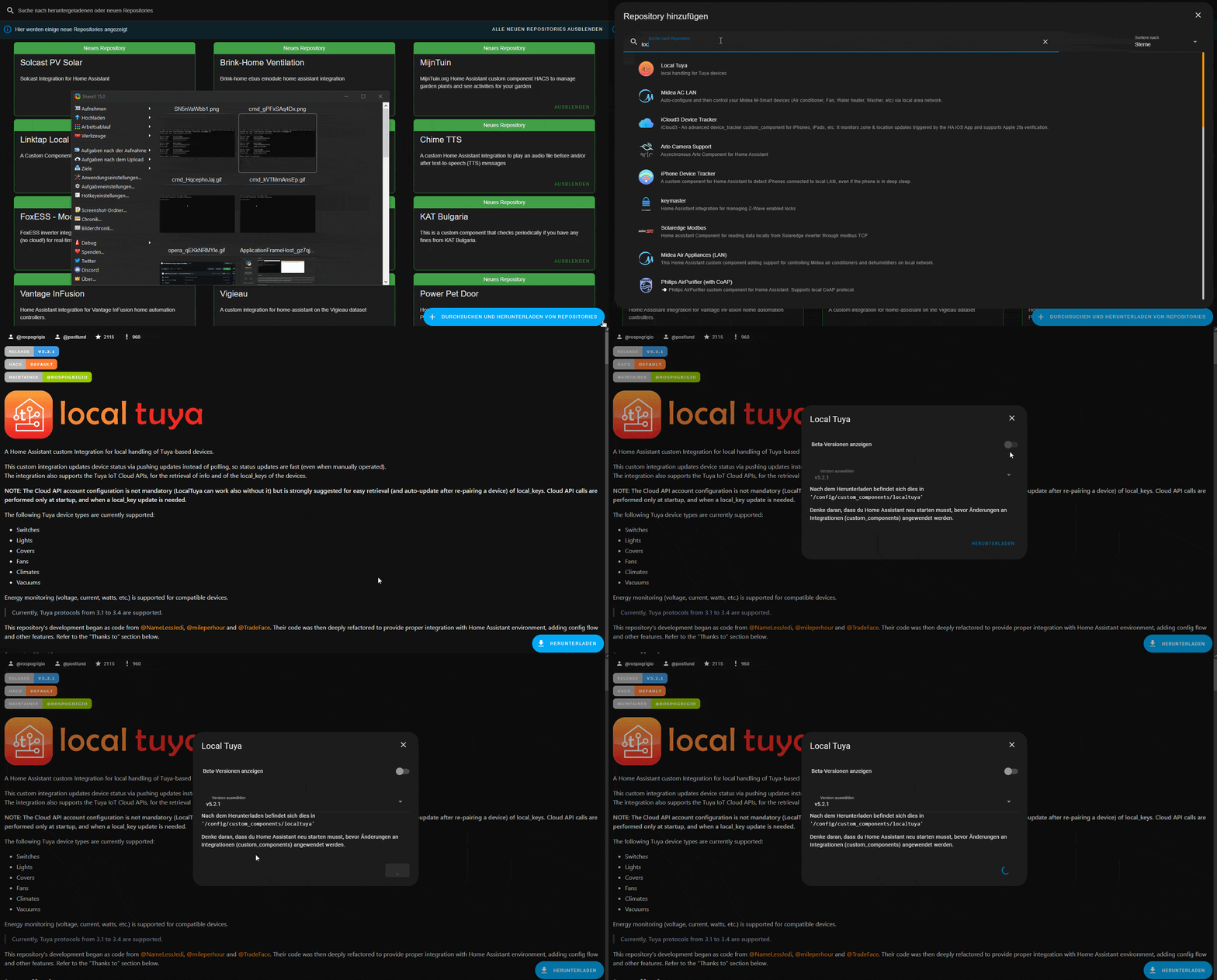
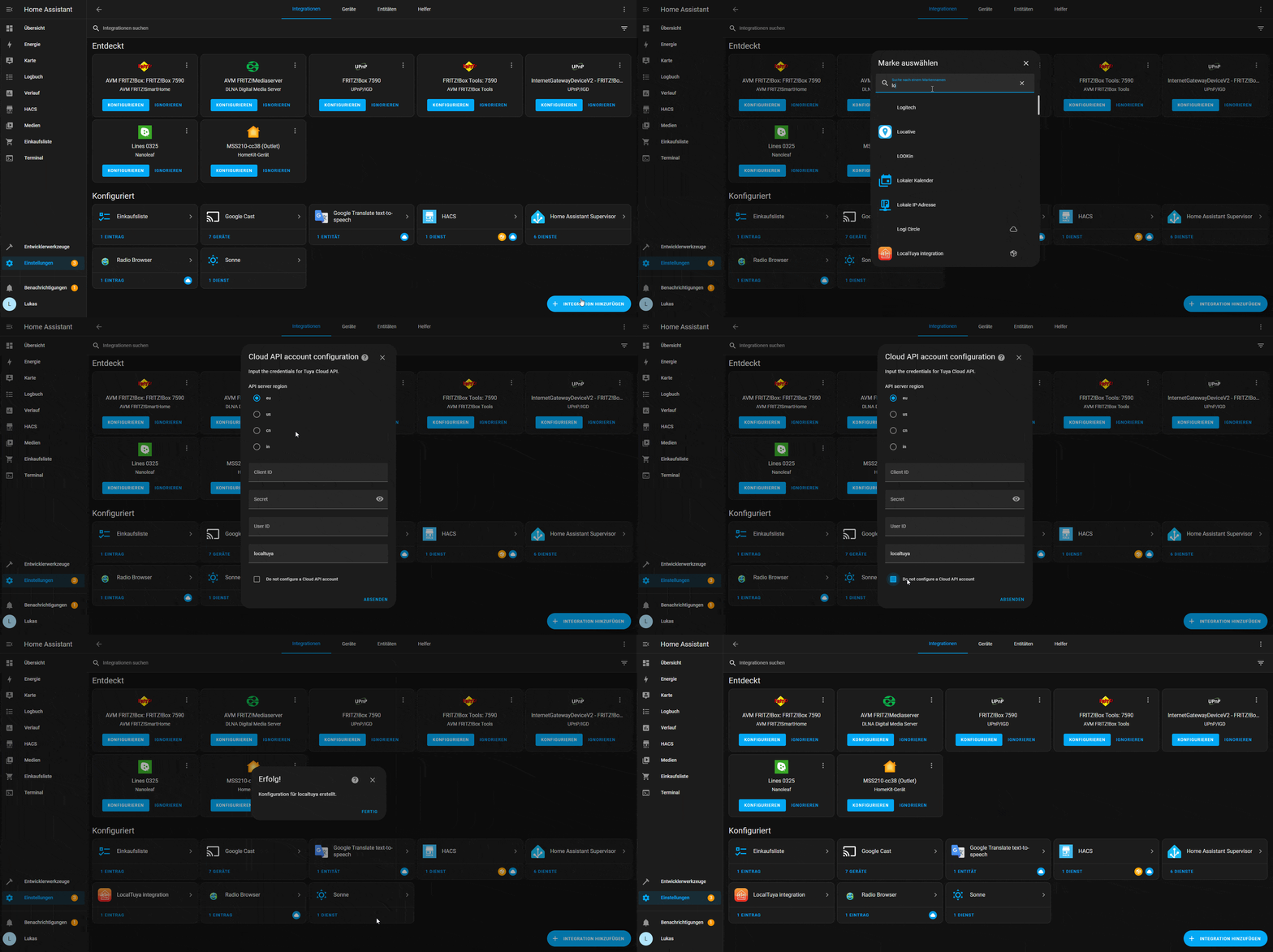
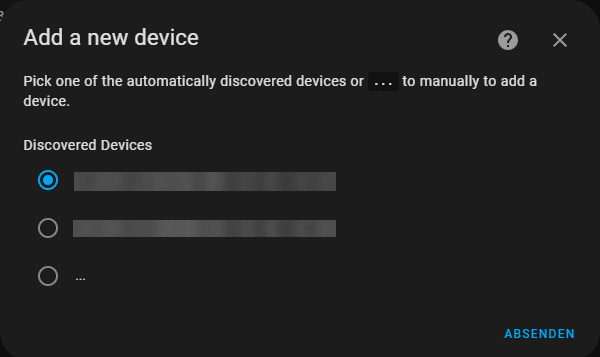
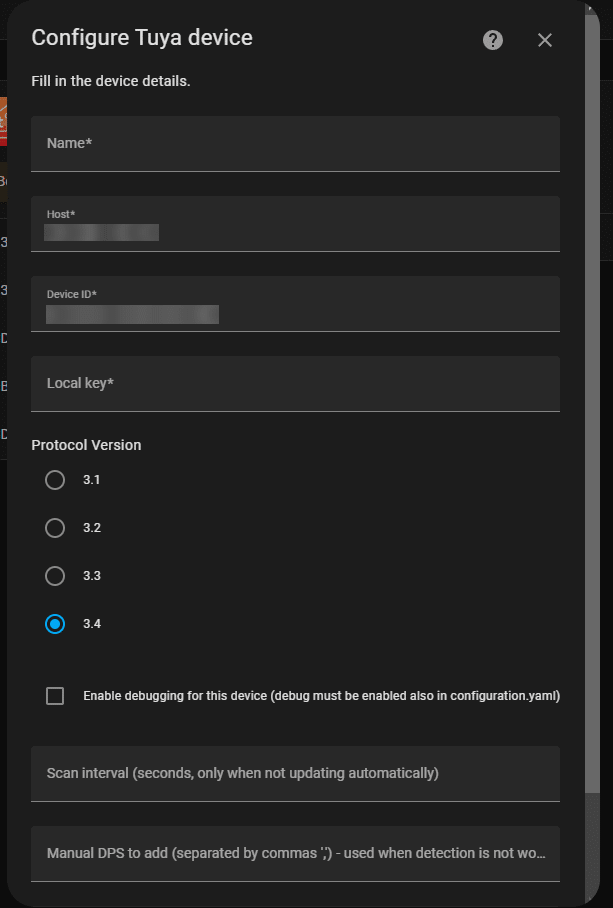
Nach dem Öffnen der Integration setzt ihr einen Haken bei Do not configure a Cloud API account und klickt auf Absenden. Klickt nun auf die Integrationen, geht auf Konfigurieren -> Add a new device. Hier werden nun die im Netzwerk gefunden Geräte angezeigt. Sollte euer Gerät nicht angezeigt werden, geht auf einfach auf Absenden. Gebt im nächsten Fenster nun alle Informationen einen, die ihr habt. Wichtig sind die richtige IP-Adresse des LEDvance-Gerätes, die Device ID sowie der local key. Nach einem Klick auf Absenden kann es zu einer Fehlermeldung kommen. In diesem Fall einfach die Daten erneut eingeben und gegeben falls solange versuchen, bis ihr erfolgt habt. Bei mir hat es fünf Anläufe benötigt.
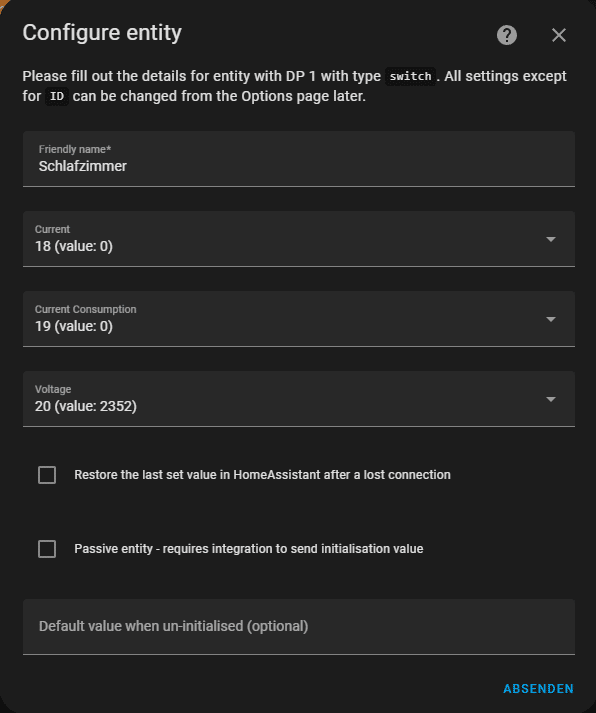
Bei erfolgreichem Abschluss erkennt die Integration, dass es sich um einen Schalter (switch) handelt. Auch einige Werte werden abgefragt, diese müssen spezifisch zu geordnet werden. Current, Current Consumption sowie Voltage sind die Nummern 18, 19 und 20 (in dieser Reihenfolge).
Ganz schön kompliziert. Solltet ihr also LEDvance Produkte haben, könnt ihr diese jetzt in Home Assistant einbinden. Andere Hersteller sind in der Einbindung aber auch wesentlicher einfacher.




Was ist denn „pip“ für ein Befehl? Mein Win 11 kennt den jedenfalls nicht.
Moin Bernd,
du musst erst einmal Python installieren. „pip“ kommt daher, standardmäßig kennt Windows den nie.
Liebe Grüße,
Lukas
Python sollte unbedingt aus dem Microsoft-Store installiert werden, nur dann funktioniert alles. Ich hatte Python von einer allgemeinen Download-Seite. Es wurde auch installiert, nur eben unvollständig. Auch die Python Version wurde nicht angezeigt.
Sehr brauchbare Anleitung. Hat alles genau so funktioniert. Vielen Dank! Vielleicht sollte man noch hinzufügen, dass im Local-Tuya „Hinzufügen-Fenster“ unter Hosts die IP-Adresse der Steckdose (oder anderer Geräte) eingetragen werden muss. Nicht die von Home-Assistant.
Viele Grüße
Bernd
Moin Bernd,
danke für die Rückmeldung. Ich nehme das nochmal als extra Hinweis auf. 🙂
Danke für dein Feedback.
Liebe Grüße,
Lukas
Danke für die Anleitung;
hat alles bestens funktioniert.
Lediglich eine LEDVANCE Steckdose wollte nicht hinzugefügt werden. Habe nach einer gefühlten Ewigkeit das Python-Skript nochmals ausgeführt, mit dem Ergebnis: Der local-Key hatte sich verändert. (?!)
Hey Alexander,
vielleicht wurde der Local Key beim ersten Mal nicht richtig ausgelesen. Die Steckdosen haben bei mir aber auch die meisten Probleme gemacht.
Hallo,
ich habe 2 Ledvance Steckdosen zu HA problemlos hinzugefügt. Allerdings kann ich sie nur schalten, obwohl sie Strom und Spannung messen können. Es fehlen also 3 Entitäten. Weiß vielleicht jemand wie ich diese noch in Home-Assistant einfügen kann?
Hallo Bernd, ich habe leider das selbe Problem, hast du mittlerweile eine Lösung gefunden um auch den Verbrauch in HA einzufügen ?
@ Stefan Koller: Leider bisher noch keine Lösung gefunden.
In einigen Fällen unter Windows 11 muss man auch pycryptodome installieren, da Python sonst die Crypto Module nicht findet.
pip install pycryptodome
Danke für den Hinweis. Nur laufen die Steckdosen nicht unter Windows sondern in Home-Assistant.
Schade.
Super Hinweis, da hing ich vorhin fest – vielen Dank!
Vielen Dank, genau dort hing ich eben fest und wäre ohne diesen Hinweis nicht weiter gekommen! DANKE!!!
Hallo, sehr detaillierte Anleitung!!!
Ich versuche RGB _leuchten von Ledvance in HA zu integrieren. Python aus dem win 10 Store installiert. Leider bekomme ich bei Start von „Nun gebt ihr python print-local-keys.py ein, um das Script zu starten“ die Fehlermeldung ModuleNotFoundError: No module named ‚Crypto‘.
Dieses Modul wird tatsächlich im Skript der TuyaAPI zu Begin aufgerufen, ist aber nirgendwo in https://github.com/FlagX/ha-ledvance-tuya-resync-localkey/tree/main bzw. in der .zip zu finden.
Hätte jemand einen Trick für mich?
Besten Dank im Voraus!
Beste Grüße aus dem Saarland
Joseph
Hi Joseph,
in einem Kommentar wurde erwähnt, dass manchmal wohl nicht alles mit installiert wird.
Hast du mal „pip install pycryptodome“ versucht? Dann sollte das Modu mit installiert werden. 🙂
Gruß, Lukas
Hi, Danke für die Anleitung und auch für den Hinweis, dass es schwierig ist. Ich dachte schon es liegt an mir 🙂 Ich habe alles geschafft, finde aber nicht die richtigen Einstellungen für die Smart+ Brick Wall. Wenn die schon mal jemand zum Laufen gebracht hat, bitte SEHR gerne die Einstellungen posten!
Hallo Lukas, mit „pip install pycryptodome“ hat es letztendlich funktioniert, den local key auszulesen. Leider gibt*s die Fehlermeldung :“Connection to device succeeded but no datapoints found, please try again. Create a new issue and include debug logs if problem persists.“ ei github gibt es einige Ansätze, welche bei mir nichts gebracht haben. gerät rausgeworfen, neu installiert, neue ID in Key ausgelesen, gleicher Fehler. Ich wollte bessere Nachrichten senden, aber nach 2 Stunden Suchen und Probieren gebe ich es für heute auf…
Gruß, Joseph
Habe das gleiche Problem/gleiche Fehlermeldung mit einigen Devices und bislang auch keine Lösung gefunden. Ich habe gelesen, dass man mit der protocol Version spielen sollte, hat aber bei mir nichts gebracht. Vielleicht hilft es dir…
Hi Joseph,
genau dazu kann es kommen. Bei mir hat mehrmaliges Versuchen, sowie Ein- und Ausstecken geholfen. Manchmal hat es nach dem Schalten über die LEDvance-App geklappt mit der Einrichtung. Wie Tom schreibt, kann auch das Herumprobieren mit den Protocol Versionen helfen.
Gibt scheinbar ein paar Wege zum Erfolg. Ich drücke dir die Daumen!
Hallo Lukas und Tom,
Die Sache bringt mich fast zum Verzweifeln. Der Versuch mit der Protokollversion hat nichts gebracht, Gerät springt immer auf 3.3. Gestern habe ich alternative Lösungen probiert, u.a. über Tuya developer und so. Aber ging auch nicht. Heute habe ich noch einen anderen -recht einfachen- Trick probiert: In der Smart-Things-App kann man Ledvance-Geräte koppeln. Das ging dann am Smartphone. Integration von Smart-Things in HA war Fehlanzeige, geht aktuell offiziell nicht. Das probiere ich in einiger zeit nochmal.
Also zurück zu Luka’s Anleitung und siehe da, nach x-mal neu koppeln konnte ich die Leuchte einrichten. Das hat ganze 2 Sekunden gehalten, dann war die Entität „nicht verfügbar“. Jetzt reicht’s wieder für heute 😉
Grüße euch!
Hallo.
Besten Dank für die Anleitung.
Ist alles soweit super erklärt (auch danke dem benötigten Kommentareintrag „pip install pycryptodome“ ).
Leider ist es bei mir aber nicht möglich in der Eingabeaufforderung mein Passwort einzugeben. Ich kann an der entsprechenden Stelle wie gefordert meinen Ledvance Usernamen eingeben und mit der ENTER-Taste bestätigen. Aber dann wenn es zur Passworteingabe kommt, nimmt die Windowseingabeaufforderung keine Befehle der Tastatur mehr an 🙁
Ich bin ratlos.
Ist das irgendeine fehlende Berechtigung, die ich erteilen muss oder liegt es evtl. an der Python Version (habe über den Microsoft-Store die neuste Version 3.13 installiert)? wie müsst ich gegebenenfalls die 3.13 deinstallieren?
Gruss und besten Dank für die Hilfe
Hallo Roger,
bei der Eingabe des PW zeigt der Cursor aus Sicherheit nichts an. Du musst dein Passwort sorgfältig eintippen, dann müsste es gehen.
Eine weitere Hürde ist, dass der local key sehr kompliziert ist und mit den Akzenten nicht eindeutig ist was nun Sache ist ist : `´‘ es gibt auf der Tastatur 3 verschiedene Möglichkeiten. Die musst du ggflls ausprobieren.
VG Joseph
Hallo zusammen,
seit einigen Wochen kann man in HA die SmartThings-Integration wieder installieren. Und siehe da, über den Trick geht’s. Vorausgesetzt, man hat einen Hub.
Jaaaa, das erste Mal klappt es nun auch bei mir. Bestelle ich gleich ein paar weitere ledvance Sachen :):)
Hi, hast du es über Tuya geschafft oder über SmatThings?
Ich werde keine LDV mehr kaufen, die müssen immer Internetzugang haben. Mache mit Shelly weiter, die kann man ansteuern obwohl die Internetsperre haben.
Über smart things (neue Integration). Hat sofort funktioniert. Über Tuya habe ich etliche Male versucht, ohne Erfolg…
Hallo, habe es heute nochmal in aller Ruhe, viel Schokolade und 2 Kaffees probiert.
Es hat dann funktioniert.
Habe die Anleitung Schritt für Schritt befolgt. Wie vor ein paar Wochen schon mal. Es gibt ein paar Tricks die ich hier erläutern möchte:
– Local Key: der ändert sich jedes mal, wenn das Gerät neu in der App eingebunden wird bzw. neu gekoppelt wird.
– Local Key: achtet auf die richtige Tastenkombination um den local key einzutippen. s. oben, meine Anmerkung an Roger.
– Konfiguration: da steht man wie doof vor der Konfiguration der Leuchte oder dem Schalter. Eine ausführliche Erklärung gibt es unter tinytuya.com. Am Ende des Beitrags gibt es Tabellen je nach Aggregat und Version. Dort versteht man besser, warum beim Switch die Zahlen 18, 19 und 20 eingegeben werden müssen. Noch ausführlicher ist es bei Leuchten.
– Zum guten Schluss kann man dann im Router dem Aggregat eine Internetsperre verpassen, was ja die Bestrebung des Erfinders von localtuya war. Das Land der aufgehenden Sonne muss nicht alles mitbekommen, was hierzulande abgeht.
Fazit, auch wenn es jetzt funktioniert hat, und mit großer Anerkennung an die, alle die zur Lösung beigetragen haben, Ledvance ist bei mir durch. Zu kompliziert, zu aufwändig, zu anfällig.
Gruß an alle!
Die Anleitung funktioniert hervorragend. Ein Hinweis auf ‚pip install -r requirements.txt‘ im Verzeichnis des Repo-Clones wäre praktisch. Funktionierte soeben mit 6 LEDvance LED-Leuchtmitteln.
Hallo. Man kann die Geräte ID und den LocalKey auch direkt in der Ledvance Smart+ APP anzeigen lassen. Man benötigt also den Schritt mit dem Python Script nicht mehr.
Man findet alles in den Einstellungen der einzelnen Geräte in der APP.
Das funktioniert auch soweit ganz gut.. wenn die Geräte jedoch mal ohne Strom sind (Schalter benutzt zB) fliegen sie raus.. Da müsste es noch irgendeine Abhilfe geben.